
Comment utiliser un clavier et une souris pour Xbox One
Introduction
Utiliser un clavier et une souris avec votre Xbox One offre une grande précision et un contrôle, surtout pour les jeux de tir à la première personne, les jeux de stratégie et d’autres genres qui bénéficient d’une telle précision. De nombreux joueurs se tournent vers ces périphériques pour améliorer leur expérience de jeu, offrant un avantage dans des situations de jeu complexes. Cet article vous guide dans la configuration et l’optimisation de votre clavier et de votre souris pour Xbox One, débloquant un nouveau niveau de jeu.
La transition d’une manette à un clavier et une souris peut être fluide avec les bons conseils. De la vérification de la compatibilité à la configuration des paramètres, chaque étape sera explorée pour rendre votre expérience de jeu plus immersive.
Comprendre la compatibilité pour Xbox One
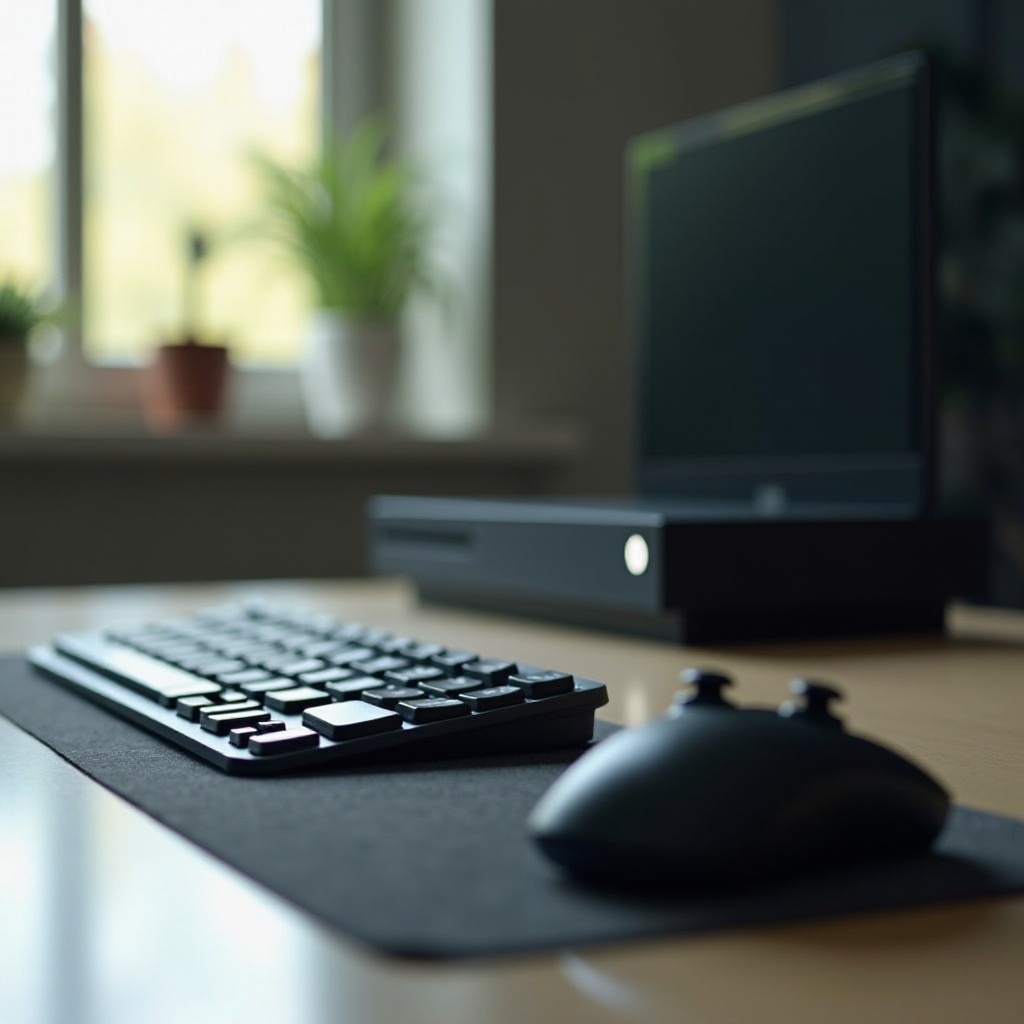
Avant de connecter de nouveaux périphériques, comprenez quels modèles de Xbox One et quels jeux prennent en charge la fonctionnalité clavier et souris. La plupart des consoles Xbox One prennent en charge ces périphériques via des connexions USB et sans fil. Assurez-vous que votre console fonctionne avec le dernier firmware pour éviter les problèmes de compatibilité.
Certains jeux sont conçus pour fonctionner parfaitement avec les entrées clavier et souris. Des jeux populaires comme ‘Fortnite’, ‘Minecraft’ et ‘Call of Duty’ offrent un support complet. Vérifiez les listes de compatibilité en ligne ou sur les forums de jeux pour vous assurer que vos jeux peuvent utiliser ces périphériques.
Commencer : Configurer votre clavier et votre souris
Une fois la compatibilité confirmée, configurer vos appareils est simple. Voici les étapes pour commencer:
- Rassemblez votre équipement : Utilisez un clavier et une souris USB ou sans fil. La fonctionnalité Bluetooth peut nécessiter un dongle.
- Connectez-vous à la console : Branchez vos appareils dans les ports USB de la Xbox One, ou établissez une connexion sans fil à l’aide d’adaptateurs.
- Vérifiez la fonctionnalité : Utilisez le tableau de bord Xbox pour tester la connectivité. Assurez-vous que toutes les fonctions périphériques sont réactives.
La configuration efficace de ces périphériques peut transformer votre expérience de jeu, offrant de nouvelles opportunités pour exceller dans vos jeux préférés.
Personnaliser votre expérience de jeu
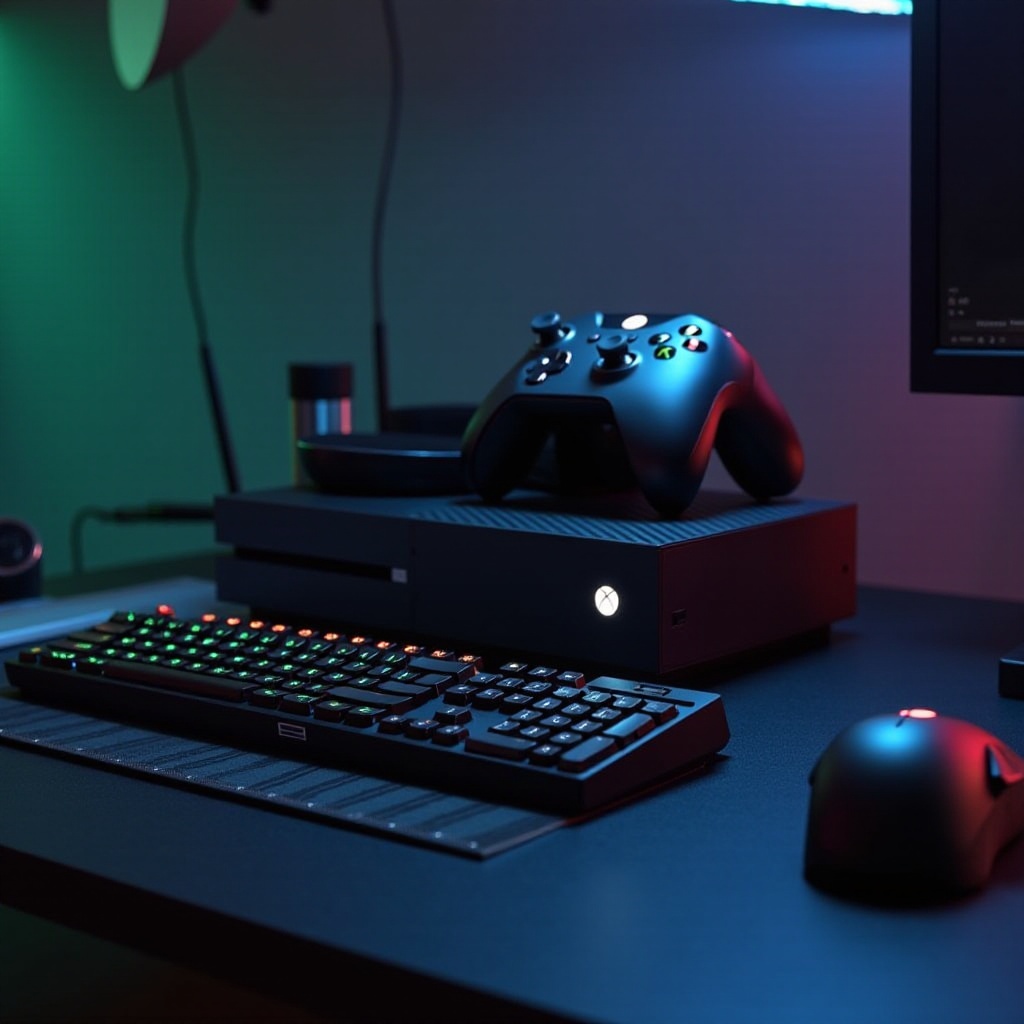
La personnalisation est essentielle pour maximiser votre expérience clavier et souris. Adapter votre configuration garantira que vos commandes sont confortables et efficaces.
- Réglez les affectations de touches : Utilisez les paramètres de jeu pour changer les mappages de touches afin de mieux convenir à votre style de jeu. Cela peut améliorer les temps de réaction et le confort de jeu.
- Modifiez la sensibilité de la souris : Ajustez les paramètres pour différents genres pour un contrôle optimal. Cela est crucial pour les jeux nécessitant de la précision, comme les titres FPS.
Avec la bonne personnalisation, vous pouvez créer un environnement de jeu personnalisé qui améliore votre performance et votre plaisir à chaque session.
Meilleures pratiques pour un jeu fluide
Une configuration réussie implique plus que simplement brancher du matériel; des ajustements continus garantissent un plaisir à long terme. Envisagez ces meilleures pratiques:
- Maintenir une connexion stable : Assurez-vous qu’aucun obstacle n’interfère avec la connectivité des appareils pour prévenir les décalages ou les interruptions pendant le jeu.
- Ajustements ergonomiques : Positionnez les appareils de manière confortable pour réduire la fatigue. Pensez à un bureau et à une chaise de jeu pour des sessions de jeu prolongées.
Mettez en œuvre ces pratiques pour non seulement améliorer votre gameplay mais le faire confortablement, en maintenant une configuration qui soutient vos objectifs de jeu à long terme.
Résolution des problèmes courants
Des problèmes techniques occasionnels peuvent survenir. Être préparé peut aider à résoudre rapidement les problèmes :
- Problèmes de connectivité : Pour les appareils non réactifs, assurez-vous d’un bon chargement, de la proximité et vérifiez les connexions. Redémarrez la Xbox ou vérifiez les mises à jour des pilotes si nécessaire.
- Compatibilité des jeux : Si un jeu ne reconnaît pas les périphériques, confirmez les mises à jour du jeu ou les forums communautaires pour des solutions de compatibilité. Des correctifs ou mises à jour peuvent être disponibles pour faciliter l’utilisation.
Être prêt avec des stratégies de dépannage garantit que les problèmes mineurs n’interrompront pas vos expériences de jeu sur Xbox One.
Conclusion
Incorporer un clavier et une souris dans votre configuration Xbox One peut améliorer considérablement votre expérience de jeu. Avec les étapes fournies, la transition vers ce nouveau type de gameplay est simple et bénéfique. En configurant correctement vos périphériques et en les personnalisant, vous débloquez votre plein potentiel de jeu avec un contrôle et une gestion améliorés, rendant chaque jeu plus engageant et amusant.
Questions Fréquemment Posées
Puis-je utiliser n’importe quel clavier et souris avec ma Xbox One ?
Oui, la plupart des périphériques USB et Bluetooth sont pris en charge, mais vérifier la compatibilité spécifique des appareils garantit un fonctionnement optimal.
Tous les jeux sont-ils compatibles avec le clavier et la souris sur Xbox One ?
Non, seuls certains jeux sont compatibles. Il est conseillé de vérifier les listes de compatibilité pour s’assurer que vos jeux fonctionnent avec ces périphériques.
Comment puis-je résoudre le problème de latence lors de l’utilisation d’un clavier et d’une souris sur ma Xbox One ?
Assurez-vous que les périphériques sont à portée et exempts d’interférences. Vérifiez votre connexion internet, car des problèmes de réseau peuvent également affecter les performances.