
Guide de dépannage : résolution du problème de non-connexion de l’Astro A50 à la Xbox
Introduction
Le casque Astro A50 est réputé dans la communauté des gamers pour sa qualité sonore exceptionnelle et sa flexibilité sans fil. Cependant, un problème fréquent rencontré par de nombreux utilisateurs est que le casque ne se connecte pas à leur console Xbox. Ce problème peut constituer un obstacle majeur pour les joueurs désireux de profiter d’une expérience audio immersive. Ce guide vise à vous guider à travers un processus de dépannage approfondi pour vous aider à résoudre ces problèmes de connectivité une fois pour toutes.
Comprendre les problèmes de connexion courants
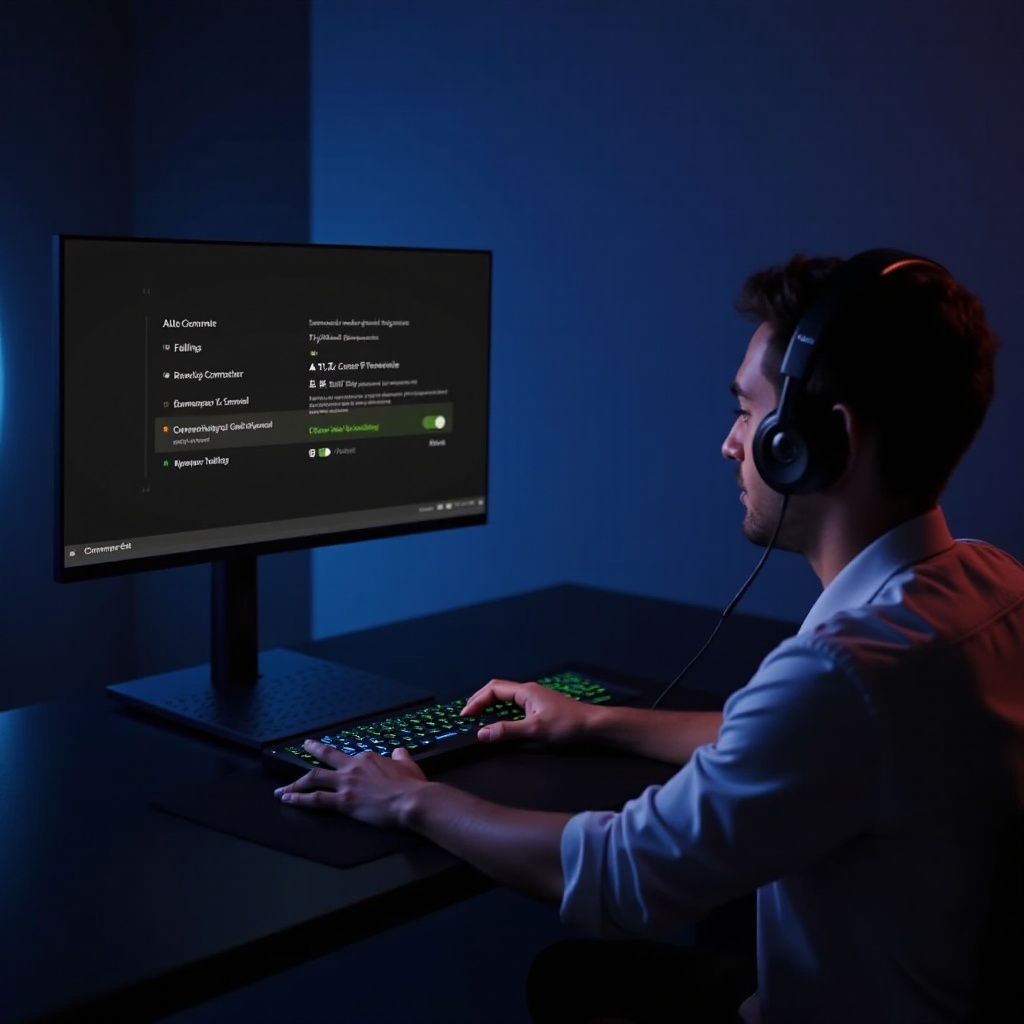
Il est crucial d’identifier la nature des problèmes de connexion pour effectuer un dépannage efficace. De nombreux joueurs constatent que leur Astro A50 ne se synchronise pas avec la station de base ou que le son est coupé de façon inattendue. Les symptômes peuvent inclure aucune sortie sonore ou un échec de reconnaissance du microphone. Souvent, ces problèmes sont dus à des problèmes de compatibilité ou des erreurs de configuration. Identifier ces indicateurs tôt peut vous faire économiser beaucoup de temps de dépannage.
Ces obstacles de connexion résultent généralement d’une configuration initiale incorrecte, d’un micrologiciel obsolète ou d’interférences avec d’autres appareils sans fil. Savoir ce qui pourrait causer le problème peut vous aider à appliquer les bonnes solutions plus efficacement.
Configuration initiale et installation
De nombreux problèmes de connectivité proviennent d’une configuration initiale incorrecte. Suivez ces étapes pour vérifier que tout est correctement configuré :
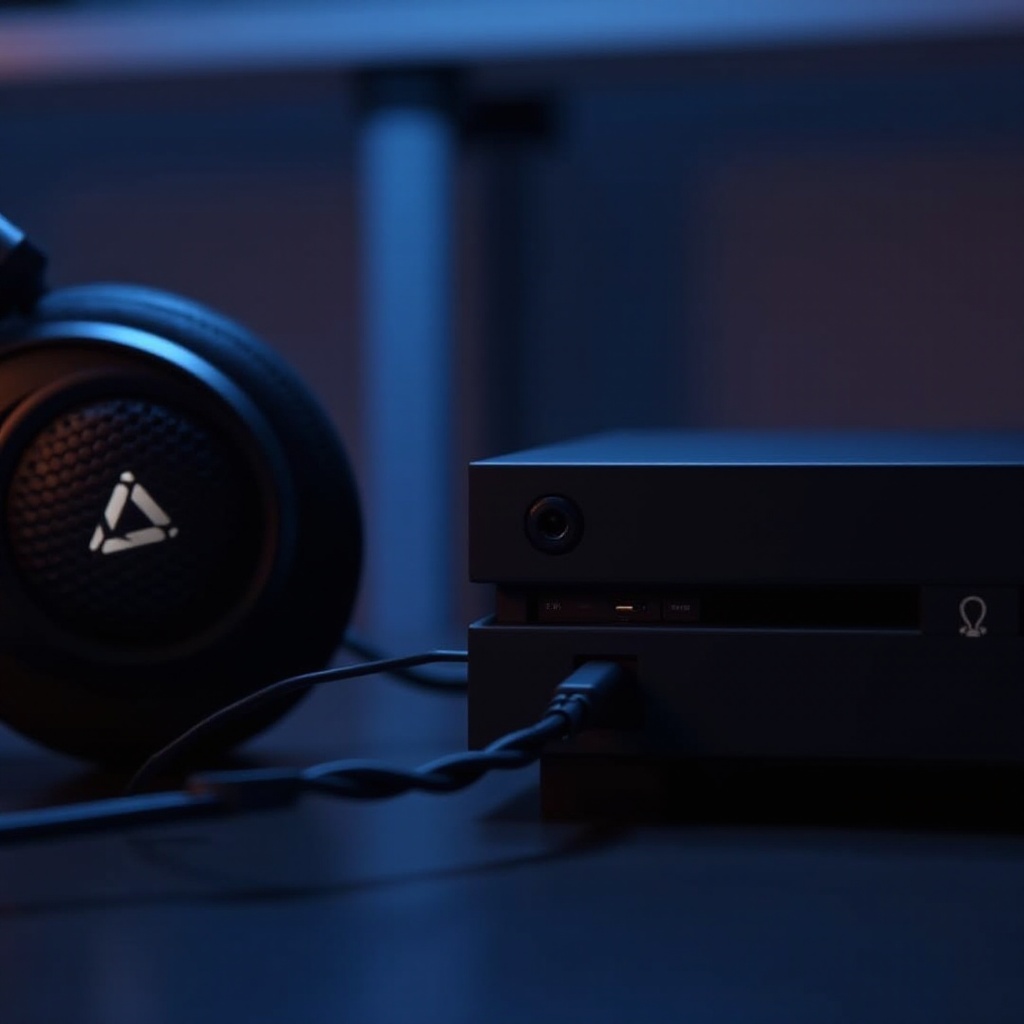
- Connectez la station de base à votre Xbox à l’aide d’un câble USB. Assurez-vous que la station de base s’allume.
- Allumez le casque A50 en appuyant sur le bouton d’alimentation jusqu’à ce que l’indicateur s’allume.
- Placez le casque sur la station de base pour commencer la synchronisation. Vérifiez cette connexion à travers les voyants de la station.
- Accédez aux paramètres Xbox, sous ‘Général’, allez à ‘Volume & Sortie audio’ et réglez ‘Format du casque’ sur ‘Windows Sonic pour casque’.
Ces étapes de configuration peuvent prévenir de nombreux problèmes avant qu’ils ne commencent. Si le problème persiste, il est temps de plonger dans le dépannage.
Conseils de dépannage rapides
Si votre casque ne se connecte toujours pas après la configuration, essayez ces méthodes de dépannage rapides :
- Redémarrez votre Xbox et votre Astro A50. Un redémarrage peut souvent résoudre des petits dysfonctionnements.
- Réinitialisez le casque en maintenant le bouton d’alimentation pendant 15 secondes jusqu’à ce qu’un signal sonore soit entendu. Cette réinitialisation douce n’affecte pas les paramètres enregistrés.
- Débranchez et rebranchez la station de base de la Xbox, puis tentez de resynchroniser le casque A50.
Ces solutions rapides sont souvent tout ce dont vous avez besoin pour remettre les choses en ordre. Si elles ne fonctionnent pas, une action supplémentaire sera nécessaire.
Méthodes de dépannage avancées
Pour les problèmes qui persistent au-delà du dépannage initial, plongez dans ces méthodes avancées :
- Utilisez le Centre de commande Astro sur votre PC pour vérifier et télécharger les éventuelles mises à jour de micrologiciel disponibles pour votre casque et votre station de base.
- Assurez-vous que votre Xbox reconnaît le A50 comme le dispositif audio principal en vérifiant ‘Périphériques & Accessoires’. Ajustez les paramètres selon les besoins.
- Réduisez les interférences électroniques en positionnant votre station de base loin des routeurs et d’autres appareils sans fil.
Résoudre les problèmes de micrologiciel et d’environnement rétablira souvent une fonctionnalité stable. Optimiser vos paramètres garantit la meilleure expérience.
Améliorer votre expérience de jeu
Une fois que votre casque fonctionne correctement, il existe des moyens d’améliorer encore votre expérience :
- Personnalisez les paramètres audio à l’aide du Centre de commande Astro pour trouver votre profil sonore idéal. Testez différents préréglages d’égalisation en fonction des scénarios de jeu.
- Entretenez vos appareils en mettant régulièrement à jour le micrologiciel et en les rangeant dans des endroits sûrs pour éviter les dommages ou les problèmes de connectivité.
En optimisant votre configuration, vous pouvez profiter davantage de vos sessions de jeu tout en minimisant le risque de futurs problèmes de connectivité.
Quand demander l’aide d’un professionnel
Si tout le reste échoue, votre casque pourrait avoir un problème matériel. Dans ce cas, contacter le support client d’Astro est approprié. Ils peuvent fournir des diagnostics et aider à faciliter les réparations sous garantie si nécessaire. Une évaluation professionnelle garantit que tout problème matériel sous-jacent est résolu de manière exhaustive et appropriée.
Conclusion
Connecter votre casque Astro A50 à la Xbox ne doit pas être une tâche ardue. Avec la bonne configuration et les bonnes techniques de dépannage, vous pouvez rapidement rectifier les problèmes de connectivité. Ce guide fournit les étapes nécessaires pour maintenir une connexion optimale, améliorant ainsi votre expérience de jeu globale. Un entretien régulier et des mises à jour rapides peuvent prévenir les problèmes récurrents, garantissant une jouissance et une fonctionnalité durables.
Questions Fréquemment Posées
Pourquoi mon Astro A50 ne se connecte-t-il pas à ma Xbox ?
Ce problème peut être dû à un firmware obsolète, une configuration incorrecte ou une interférence d’autres appareils.
Comment puis-je mettre à jour le firmware de mon Astro A50 ?
Connectez votre station de base à un PC et utilisez l’Astro Command Center pour vérifier les mises à jour du firmware.
Puis-je utiliser mon Astro A50 en filaire pour éviter les problèmes de connectivité ?
Oui, en utilisant un câble audio, vous pouvez connecter votre Astro A50 directement à votre Xbox pour contourner les problèmes sans fil.